COMPU 3
Summary
TLDREste video explica cómo personalizar y actualizar la tabla de contenido en un documento utilizando la función de referencias de Word. Se detallan los pasos para eliminar el índice inicial, ajustar la fuente a Times New Roman 12 y cómo corregir errores de números en la tabla. También se enseña cómo actualizar la tabla con la opción de solo modificar números o actualizar toda la tabla, dependiendo de los cambios realizados. Estos sencillos pasos garantizan una tabla de contenido precisa y bien presentada.
Takeaways
- 😀 En el menú de referencias, selecciona 'Tabla de contenido' y luego 'Tabla de contenido personalizada'.
- 😀 En el cuadro que aparece, cambia el carácter de relleno a 'ninguno' y presiona aceptar.
- 😀 Después de esto, la tabla de contenido se insertará en el documento junto con la palabra 'índice' y su número.
- 😀 Para eliminar el índice y el apéndice con su número, selecciónalos y elimínalos.
- 😀 Una vez eliminados, selecciona todo el texto y cámbialo a 'Times New Roman' tamaño 12.
- 😀 Esta modificación se puede hacer desde el menú de inicio o desde la barra de herramientas.
- 😀 Usando la tecla de dirección, baja hasta el primer espacio de la hoja de introducción y presiona 'suprimir' para ajustar la ubicación del contenido.
- 😀 Si se encuentran errores en la tabla de contenido, ve a 'Referencias' y selecciona 'Actualizar tabla'.
- 😀 Al actualizar, se puede elegir entre actualizar solo los números o toda la tabla, según la necesidad.
- 😀 Si faltan temas en la tabla, selecciona 'Actualizar toda la tabla' para corregirlo.
Q & A
¿Qué pasos se deben seguir para insertar una tabla de contenido personalizada en un documento?
-Primero, se debe ir al menú de referencias y seleccionar 'Tabla de contenido'. Luego, se elige la opción 'Tabla de contenido personalizada'. En el cuadro de opciones que aparece, se selecciona 'Ninguno' en 'Carácter de relleno' y se hace clic en 'Aceptar'.
¿Qué hay que hacer una vez se inserta la tabla de contenido?
-Después de insertar la tabla de contenido, se deben seleccionar las palabras 'Índice' junto con su número y borrarlas. Igualmente, se deben seleccionar y eliminar las palabras 'Anexo' y 'Apéndice'.
¿Cómo se puede cambiar el formato de la tabla de contenido?
-Para cambiar el formato de la tabla de contenido, se debe seleccionar todo el texto y cambiar la fuente a 'Times New Roman' con un tamaño de 12. Esto se puede hacer desde el menú de inicio o desde el menú de la tabla de contenido.
¿Qué se debe hacer si la palabra que se inserta en la tabla de contenido no está alineada correctamente?
-Si hay un desajuste en la alineación, se debe usar la tecla de dirección hacia abajo para posicionarse en el primer espacio de la hoja de introducción y presionar 'Suprimir' para mover la palabra que se desalineó hacia su lugar.
¿Qué opciones hay al momento de actualizar la tabla de contenido?
-Al actualizar la tabla, el sistema pregunta si se desea actualizar solo los números o toda la tabla. Si se han añadido temas nuevos, se debe elegir 'Actualizar toda la tabla'. Si solo se han corregido números, se debe seleccionar 'Actualizar solo los números'.
¿Cuáles son los dos tipos de actualizaciones que se pueden hacer en la tabla de contenido?
-Las dos opciones de actualización son: actualizar solo los números, si solo se han corregido los números, o actualizar toda la tabla, si se han agregado o modificado temas.
¿En qué situaciones es necesario actualizar toda la tabla de contenido?
-Es necesario actualizar toda la tabla cuando se han añadido o eliminado temas en el documento, ya que esto puede afectar la numeración y el contenido de la tabla.
¿Cómo se soluciona un error en la tabla de contenido?
-Si hay un error en la tabla de contenido, se debe ir a 'Referencias' y hacer clic en 'Actualizar tabla'. Luego, se selecciona la opción adecuada: 'Actualizar solo los números' o 'Actualizar toda la tabla', dependiendo de los cambios realizados.
¿Cómo se pueden realizar los cambios de formato a la tabla de contenido de manera rápida?
-Se puede realizar el cambio de formato de forma rápida seleccionando todo el texto de la tabla y ajustando la fuente a 'Times New Roman' 12, ya sea desde el menú de inicio o desde el menú de la tabla de contenido.
¿Qué debe hacerse cuando la tabla de contenido contiene errores o desajustes?
-Si la tabla de contenido tiene errores o desajustes, se debe seleccionar la tabla completa y realizar la actualización de la misma. Luego, elegir entre actualizar solo los números o toda la tabla según lo que se haya modificado en el documento.
Outlines

هذا القسم متوفر فقط للمشتركين. يرجى الترقية للوصول إلى هذه الميزة.
قم بالترقية الآنMindmap

هذا القسم متوفر فقط للمشتركين. يرجى الترقية للوصول إلى هذه الميزة.
قم بالترقية الآنKeywords

هذا القسم متوفر فقط للمشتركين. يرجى الترقية للوصول إلى هذه الميزة.
قم بالترقية الآنHighlights

هذا القسم متوفر فقط للمشتركين. يرجى الترقية للوصول إلى هذه الميزة.
قم بالترقية الآنTranscripts

هذا القسم متوفر فقط للمشتركين. يرجى الترقية للوصول إلى هذه الميزة.
قم بالترقية الآنتصفح المزيد من مقاطع الفيديو ذات الصلة
CÓMO CREAR TABLA DE CONTENIDO EN WORD 2019.
1/3 Crear tabla de contenido en Word (insertar índice en Word), insertar portada y número de página
3/3 Tabla de ilustraciones Word, insertar título de imágenes
Como crear Tabla de contenido automático en Word 2023
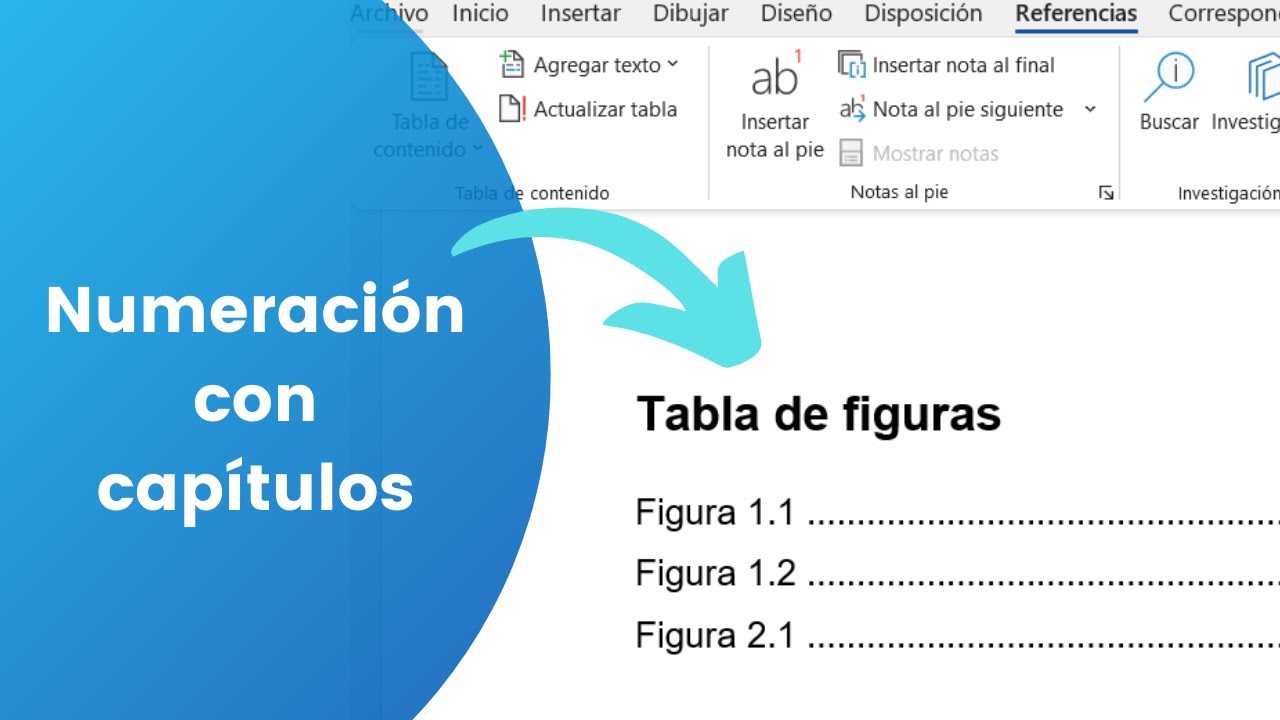
Índice de figuras automático con numeración de capítulo | Microsoft Word
Cómo crear un índice o tabla de contenidos en Google docs (WORD) | Curso Google Educador nivel 1
5.0 / 5 (0 votes)

