🤩 Cómo PROGRAMAR la placa MICRO:BIT con MakeCode: ¡Tutorial desde cero!
Summary
TLDREn este video, Patricia y Valeria presentan la placa micro:bit y enseñan cómo programarla desde cero utilizando la plataforma MakeCode. Explican de forma sencilla las partes principales de la placa, incluyendo sus sensores, botones, LEDs y opciones de conectividad. Además, muestran cómo acceder a tutoriales y proyectos en la web oficial de micro:bit y cómo descargar programas en la placa. A lo largo del video realizan ejemplos prácticos y divertidos, como mostrar mensajes en LEDs, crear animaciones, medir temperatura, usar sensores de movimiento y programar juegos como piedra, papel o tijera. Es una introducción ideal para iniciarse en programación y electrónica.
Takeaways
- 😀 La placa micro:bit es una herramienta pequeña pero muy versátil para aprender programación, electrónica y robótica.
- 😀 La placa cuenta con sensores como temperatura, acelerómetro, brújula y luz, además de actuadores como LEDs y botones.
- 😀 En la parte trasera tiene Bluetooth, antena de radio, conexión USB y conector para pilas, ampliando sus posibilidades de comunicación y uso portátil.
- 😀 MakeCode es la plataforma principal para programar la micro:bit, con un entorno visual por bloques y un simulador integrado.
- 😀 Aunque no tengas la placa física, el simulador de MakeCode permite probar todos los proyectos directamente desde el navegador.
- 😀 La web oficial microbit.org ofrece tutoriales, proyectos y vídeos explicativos que guían paso a paso en el aprendizaje y desarrollo de proyectos.
- 😀 Los proyectos en MakeCode se crean iniciando un nuevo proyecto, utilizando bloques de programación por categorías y viendo la ejecución en el simulador.
- 😀 Para descargar un proyecto en la placa micro:bit, se conecta vía USB, se sigue la guía de MakeCode y se transfiere el archivo como si fuera una memoria USB.
- 😀 Se pueden hacer proyectos interactivos como mostrar mensajes en LEDs, medir temperatura, indicar movimientos con flechas, crear dados aleatorios y juegos como piedra, papel o tijera.
- 😀 La micro:bit permite experimentar con proyectos educativos y divertidos de manera sencilla, animando a principiantes a explorar la programación y la electrónica.
Q & A
¿Qué es la placa micro:bit y para qué se utiliza?
-La micro:bit es una placa pequeña con múltiples sensores y actuadores, utilizada para aprender programación, electrónica y robótica mediante proyectos interactivos.
¿Cuáles son los componentes principales de la parte delantera de la micro:bit?
-La parte delantera tiene 2 botones, 25 LEDs programables, 3 entradas/salidas digitales o analógicas, una salida de 3V y una conexión a tierra.
¿Qué elementos se encuentran en la parte trasera de la micro:bit?
-En la parte trasera hay un módulo Bluetooth, una antena de radio, conexión USB y un conector para pilas.
¿Qué sensores incluye la micro:bit?
-Incluye un sensor de temperatura, un acelerómetro, una brújula y un sensor de luz.
¿Qué es MakeCode y cómo se relaciona con la micro:bit?
-MakeCode es un entorno de programación visual que permite crear programas para la micro:bit usando bloques. Incluye un simulador para probar los proyectos sin necesidad de la placa física.
¿Cómo se crea un proyecto nuevo en MakeCode para la micro:bit?
-Se hace clic en 'Nuevo proyecto', se le asigna un nombre, y luego se utilizan los bloques de programación en el espacio central para construir el proyecto mientras se visualiza la simulación en la parte izquierda.
¿Cuál es el procedimiento para descargar un programa a la micro:bit?
-Se conecta la micro:bit al ordenador con un cable USB, se sigue la instrucción en pantalla para detener la placa, se hace clic en 'Descargar' y el archivo se copia a la placa como si fuera una memoria USB.
Menciona algunos proyectos sencillos que se pueden hacer con la micro:bit según el video.
-Algunos ejemplos son: mostrar un atardecer en LEDs, estados de ánimo con botones, medir temperatura, flechas que indican dirección de movimiento, dado aleatorio, juego de piedra, papel o tijera y contador de levantamiento de peso.
¿Qué recomendaciones se dan para asegurar que MakeCode funcione correctamente?
-Se recomienda usar el navegador Chrome, ya que otros navegadores podrían presentar problemas al descargar los programas a la micro:bit.
¿Cuál es la ventaja de usar el simulador de MakeCode?
-El simulador permite probar y visualizar cómo funciona el programa en la micro:bit sin necesidad de tener la placa físicamente, facilitando el aprendizaje y la experimentación.
¿Qué tipos de tutoriales y proyectos se pueden encontrar en microbit.org?
-Se pueden encontrar tutoriales y proyectos de juegos, música, ciencia, moda y experimentos científicos, todos clasificados por tema y con instrucciones paso a paso.
Outlines

This section is available to paid users only. Please upgrade to access this part.
Upgrade NowMindmap

This section is available to paid users only. Please upgrade to access this part.
Upgrade NowKeywords

This section is available to paid users only. Please upgrade to access this part.
Upgrade NowHighlights

This section is available to paid users only. Please upgrade to access this part.
Upgrade NowTranscripts

This section is available to paid users only. Please upgrade to access this part.
Upgrade NowBrowse More Related Video
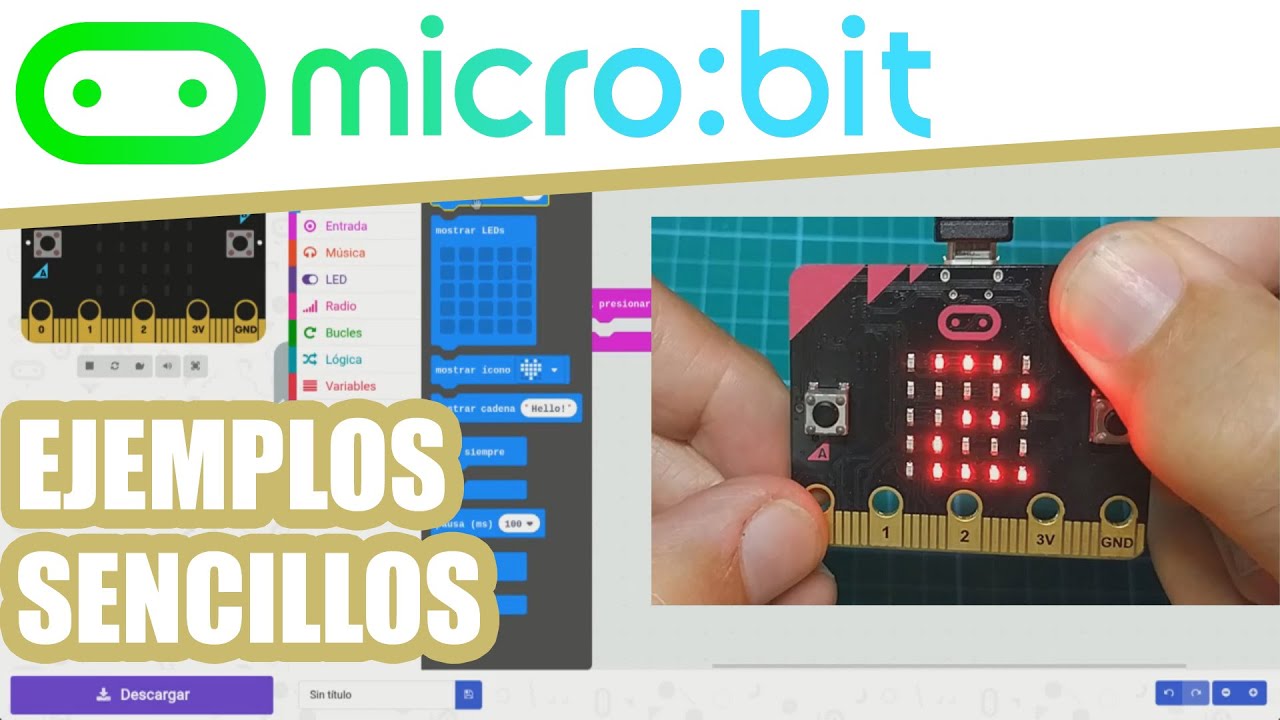
TUTORIAL: Micro:bit en Español | Ejemplos de Programación Sencillos

✨Curso De Canva- Capítulo 2, Seleccionar Plantillas, Herramientas De Canva, Barra de menú ✨

Usando MakeCode clase 1

La nueva tendencia del 2026: Avatares con IA | Tutorial de Heygen Paso a Paso

Arduino desde cero en Español - Capítulo 3 - Entradas/Salidas digitales con Pulsador y LED

La focalización en la narración
5.0 / 5 (0 votes)

