Instalar Visual Studio Code para Python 2025: Guía Paso a Paso 🚀
Summary
TLDREn este video se muestra cómo instalar y configurar Visual Studio Code en Windows, destacando su utilidad para programar en Python y crear contenido con inteligencia artificial. Se guía al usuario paso a paso: descargar la versión correcta, instalar extensiones clave como Spanish y Python, configurar el ajuste de líneas largas, y seleccionar el intérprete de Python. Además, se explica cómo crear archivos y carpetas, aprovechar el resaltado de sintaxis y la detección de errores, preparando el entorno de manera óptima para proyectos de programación y desarrollo de IA de forma sencilla y accesible.
Takeaways
- 💻 Visual Studio Code es un editor de texto completo que permite trabajar con diferentes lenguajes de programación y tipos de archivos.
- 🌐 Se puede descargar desde la página oficial, eligiendo la versión correspondiente según el sistema operativo (por ejemplo, Windows 64 bits).
- 🛠️ Es recomendable instalar Visual Studio Code para todo el sistema y no solo para un usuario.
- 📥 La instalación es sencilla: aceptar el acuerdo, seguir los pasos de instalación y finalizar.
- 🧩 Las extensiones amplían las funcionalidades del programa, permitiendo adaptarlo a diferentes necesidades.
- 🇪🇸 Instalar la extensión de Spanish permite que Visual Studio Code se muestre en español tras reiniciar el programa.
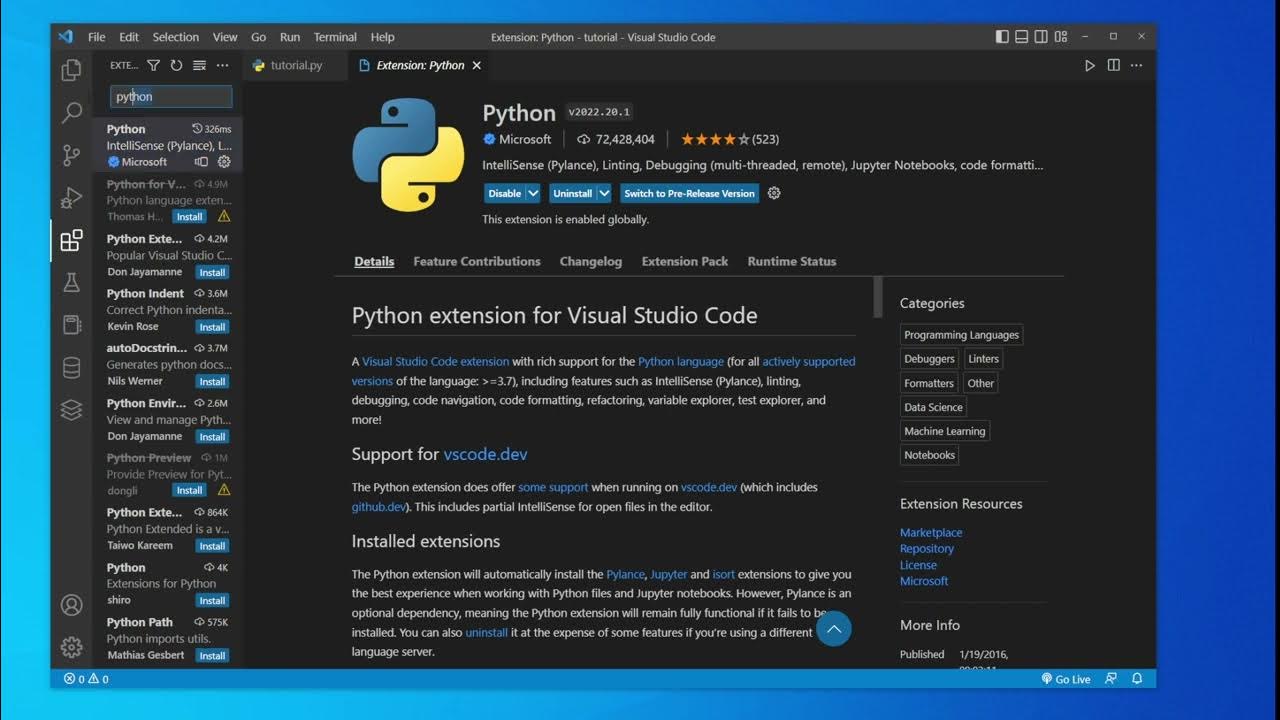
- 🐍 Instalar la extensión de Python facilita la conexión con Python, comprobación de librerías, ejecución de código y detección de errores.
- ⚙️ Configurar opciones como 'wrap' evita el scroll horizontal y mejora la visualización de líneas largas de código.
- 📂 Se pueden crear archivos y abrir carpetas para organizar proyectos, como archivos de Python (.py).
- 🎨 Visual Studio Code colorea y resalta el código automáticamente, ayudando a identificar errores y entender mejor la estructura del código.
- 🔧 Seleccionar el intérprete de Python previamente instalado es necesario para ejecutar código correctamente.
- 👍 El programa no solo sirve para programación, sino también como herramienta base para generar contenidos con inteligencia artificial en texto, imágenes y videos.
Q & A
¿Qué es Visual Studio Code y por qué es útil en la creación de contenido con inteligencia artificial?
-Visual Studio Code es un editor de texto altamente funcional que se puede personalizar mediante extensiones. Es útil en la creación de contenido con inteligencia artificial porque permite trabajar con varios tipos de archivos y lenguajes de programación, como Python, lo que facilita la integración con herramientas de IA para generar contenido en texto, imágenes o videos.
¿Dónde puedo descargar Visual Studio Code?
-Visual Studio Code se puede descargar directamente desde su página oficial buscando 'Visual Studio Code' en Google. Desde allí, podrás acceder a la sección de descarga y elegir la versión adecuada según tu sistema operativo.
¿Cuál es la diferencia entre la instalación para usuario y para todo el sistema?
-La instalación para todo el sistema instala Visual Studio Code de manera global en el equipo, permitiendo su acceso desde cualquier cuenta de usuario en la computadora. En cambio, la instalación para usuario solo afecta a la cuenta de usuario específica donde se realiza la instalación.
¿Por qué es importante elegir la versión correcta de Visual Studio Code según la arquitectura de tu computadora?
-Es importante elegir la versión correcta (X64 o X86) porque la compatibilidad con la arquitectura de la computadora asegura un rendimiento adecuado y evita posibles errores de instalación o funcionamiento del programa.
¿Qué extensión se recomienda instalar primero en Visual Studio Code para cambiar el idioma a español?
-La extensión recomendada para cambiar el idioma de Visual Studio Code a español es simplemente buscar 'Spanish' en la sección de extensiones y descargar la opción correspondiente.
¿Qué función tiene la extensión de Python en Visual Studio Code?
-La extensión de Python en Visual Studio Code permite integrar el editor con Python, lo que facilita la ejecución de código, la detección de errores y la gestión de librerías necesarias para ejecutar programas en Python. También permite ejecutar código directamente desde el editor.
¿Qué otras extensiones se instalan automáticamente al agregar la extensión de Python?
-Al instalar la extensión de Python, se instalan automáticamente varias otras herramientas que mejoran la compatibilidad con Python, como un depurador, un gestor de entornos virtuales y más.
¿Cómo se ajusta la visualización de líneas largas en Visual Studio Code?
-En la configuración de Visual Studio Code, se debe activar la opción 'grap', lo que permite dividir las líneas largas visualmente, evitando el desplazamiento horizontal y facilitando la lectura del código largo.
¿Cómo crear un archivo en Visual Studio Code y escribir código?
-Para crear un archivo en Visual Studio Code, se puede hacer clic en 'Archivo' y luego 'Nuevo archivo' o abrir una carpeta. Después, se puede comenzar a escribir código directamente. Visual Studio Code marcará errores en el código y resaltará los elementos con diferentes colores según el lenguaje de programación.
¿Qué hacer si Visual Studio Code no reconoce el intérprete de Python?
-Si Visual Studio Code no reconoce el intérprete de Python, debes asegurarte de que Python esté correctamente instalado en tu sistema. Luego, puedes seleccionar el intérprete adecuado desde la barra de estado o la configuración de Python en Visual Studio Code.
Outlines

This section is available to paid users only. Please upgrade to access this part.
Upgrade NowMindmap

This section is available to paid users only. Please upgrade to access this part.
Upgrade NowKeywords

This section is available to paid users only. Please upgrade to access this part.
Upgrade NowHighlights

This section is available to paid users only. Please upgrade to access this part.
Upgrade NowTranscripts

This section is available to paid users only. Please upgrade to access this part.
Upgrade NowBrowse More Related Video
1.1 Instalación y Configuración de Python en Visual Studio Code | Programar desde cero en Python
como CONFIGURAR VISUAL STUDIO CODE para PYTHON (2025) 🚀

LMSGI01 Instalación VSCODE
Flet Curso: 5 Crear un Ambiente Virtual como Proyecto para las Librerías y Recursos del Curso
Que es Markdown y porque apenderlo: Aprende Markdown DESDE CERO y en 10 minutos
¿Cómo programar en Python con Visual Studio? | Instalación de herramientas
5.0 / 5 (0 votes)

