COMPU 2
Summary
TLDREste video ofrece una guía detallada sobre cómo modificar los números de página en un documento utilizando herramientas de formato. Se explican pasos para quitar la vinculación de los números de página, cambiar su estilo (como numeración romana o normal) y ajustar la numeración de cada sección del documento. Además, se cubre cómo dar formato a los títulos de las secciones, como índice, objetivos, conclusiones y bibliografía, con un enfoque en cómo aplicar los títulos de cada sección correctamente. Finalmente, se demuestra cómo actualizar la tabla de contenido y aplicar un formato adecuado a todo el documento.
Takeaways
- 📄 Se elimina la opción "Vincular al anterior" en encabezados y pies de página para que cada sección tenga numeración independiente.
- 🔢 Se borra manualmente la numeración de páginas específicas antes de aplicar un nuevo formato.
- 📌 Se configura la numeración en números romanos mayúsculos para las páginas preliminares, iniciando en I.
- ✏️ Se cierra el encabezado para verificar que la numeración haya comenzado correctamente.
- 📑 Se insertan saltos de sección tipo "Página siguiente" para dividir correctamente las partes del documento.
- 🧹 Después de insertar saltos, se utiliza la tecla Suprimir para eliminar espacios en blanco innecesarios.
- 🔄 Se vuelve a desactivar "Vincular al anterior" en cada nueva sección antes de modificar la numeración.
- 1️⃣ Se configura la numeración en formato normal (arábigo) iniciando en 1 para el contenido principal.
- 📚 Se asegura que desde el contenido hasta el glosario la numeración sea continua en formato normal.
- ❌ En la sección de anexos se elimina la numeración quitando el número del pie de página.
- 📝 Se aplican estilos de Word como "Título 1" y "Título 2" a cada sección y subsección del documento.
- 📖 Se asigna "Título 1" a apartados principales como Introducción, Objetivos, Contenido, Conclusiones, Recomendaciones, Bibliografía, Glosario y Anexos.
- 📌 Se asigna "Título 2" a subapartados como Objetivo General y Objetivos Específicos.
- 📑 Finalmente, se accede al menú Referencias para insertar una Tabla de Contenido personalizada basada en los estilos aplicados.
Q & A
¿Cómo se puede cambiar el formato de los números de página en el documento?
-Se debe acceder al pie de página, desmarcar la opción 'vincular al anterior', luego seleccionar el número de página y cambiar el formato de número, como por ejemplo a números romanos en mayúsculas o números normales, según lo que se necesite.
¿Qué acción se realiza para modificar el inicio de la numeración de las páginas?
-Para modificar el inicio de la numeración de las páginas, se debe ir al número de página, cambiar el formato del número (por ejemplo, elegir números romanos mayúsculos o normales) y luego configurar la opción para que la numeración comience desde el número 1 o desde otro valor si se requiere.
¿Qué pasos se siguen para quitar la vinculación entre secciones del documento?
-Para quitar la vinculación entre secciones del documento, es necesario hacer doble clic en el pie de página, desmarcar la opción 'vincular al anterior' y luego proceder a modificar el número de página o formato según se necesite.
¿Cómo se puede agregar un salto de página y qué efecto tiene?
-Se puede agregar un salto de página seleccionando 'salto de página siguiente'. Esto permite que el contenido de la página se organice en una nueva página, ayudando a separar secciones de forma más clara y ordenada.
¿Qué tipo de título se utiliza para los diferentes apartados del documento, como objetivos y conclusiones?
-Se utilizan los estilos de título 1 y título 2. El título 1 se usa para secciones principales, como 'Contenido', 'Conclusiones', 'Recomendaciones', y el título 2 se utiliza para apartados más específicos, como 'Objetivo general' y 'Objetivos específicos'.
¿Qué se debe hacer después de configurar los títulos y contenidos en el índice?
-Una vez configurados los títulos y contenidos, se debe ir al menú 'Referencias', seleccionar 'Tabla de contenido' y elegir 'Tabla de contenido personalizada' para generar automáticamente el índice del documento.
¿Qué importancia tiene el uso de la tecla de dirección en el proceso descrito?
-La tecla de dirección se utiliza para desplazarse hacia abajo o hacia arriba dentro del documento, permitiendo al usuario moverse rápidamente entre las secciones sin necesidad de utilizar el ratón.
¿Cómo se configura el formato de números de página para que inicien desde el número 1?
-Para que los números de página inicien desde el número 1, se debe seleccionar el formato de número en el pie de página y asegurarse de configurar la numeración desde el número 1 en la opción de formato de página.
¿Qué pasa después de aplicar los cambios en el formato de los números de página?
-Después de aplicar los cambios, como quitar la vinculación con el encabezado anterior o cambiar el formato del número de página, el documento reflejará una nueva numeración, comenzando desde el número 1 según se haya configurado.
¿Por qué se recomienda usar la opción de 'salto de página siguiente'?
-La opción de 'salto de página siguiente' permite separar el contenido en páginas distintas, facilitando la organización del documento y evitando que se mezcle contenido de diferentes secciones. Esto mejora la legibilidad y estructura del documento.
Outlines

This section is available to paid users only. Please upgrade to access this part.
Upgrade NowMindmap

This section is available to paid users only. Please upgrade to access this part.
Upgrade NowKeywords

This section is available to paid users only. Please upgrade to access this part.
Upgrade NowHighlights

This section is available to paid users only. Please upgrade to access this part.
Upgrade NowTranscripts

This section is available to paid users only. Please upgrade to access this part.
Upgrade NowBrowse More Related Video
►► Curso de MS Word 365 - 2023. 8.2. Encabezado y pie de página. Número de página. Fecha. Secciones
Word 2007 Configurar pagina 1 de 2
Notas al pie y notas al final en un documento de Word
WORD_Básico_Tutorial_1_de_3
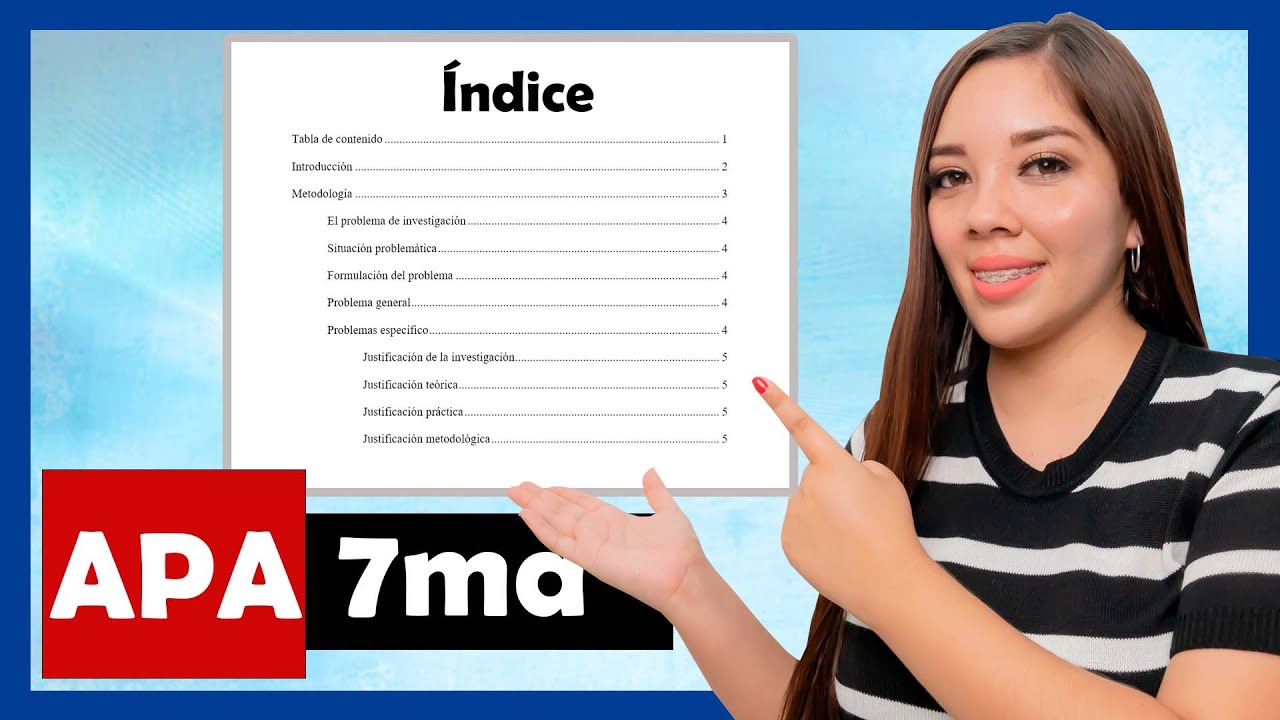
Create index or table of contents according to APA Standards 7th edition - Word
🟠 CITAS y REFERENCIAS APA 7ma edición | Normas APA séptima ed. |
5.0 / 5 (0 votes)

