COMPU 1
Summary
TLDREste tutorial detalla los pasos para formatear un documento en Word, comenzando con la configuración de márgenes personalizados, interlineado y tipo de letra. Se explica cómo modificar los estilos de los títulos, agregar diferentes secciones como carátula, índice, introducción, objetivos, conclusiones y más. Además, se aborda el ajuste de la numeración de páginas y la eliminación del número de la carátula. Todo esto se presenta de manera clara para facilitar la creación de un documento bien estructurado y profesional.
Takeaways
- 😀 Se inicia cambiando el tipo de letra, tamaño 12, justificado, con interlineado de 1.5.
- 😀 Los márgenes se personalizan con un valor de 3 cm en la parte superior, inferior, izquierda y derecha.
- 😀 Se realiza la modificación del estilo de 'Título 1' y 'Título 2' en el documento, con especificaciones de tipo y tamaño de letra.
- 😀 Para el 'Título 1' se utiliza 'Roman', tamaño 14, centrado, en negrita y color automático.
- 😀 El 'Título 2' se ajusta a 'New Roman', tamaño 12, alineado a la izquierda, en negrita y color automático.
- 😀 Después de la configuración inicial, se comienza a escribir el contenido del documento con una carátula en la hoja 1.
- 😀 Se agregan las siguientes secciones: Índice (hoja 2), Introducción (hoja 3), Justificación (hoja 4), Objetivos (hoja 5).
- 😀 En la hoja 6 se añaden los objetivos generales y específicos, y en la hoja 7 se añade el contenido.
- 😀 Se incluye una sección de conclusiones (hoja 9), recomendaciones (hoja 10), referencias bibliográficas (hoja 11), glosario (hoja 12) y anexos (hoja 13).
- 😀 Se inserta un número de página con la opción 'final de página' en el pie de página y se elimina el número en la carátula.
- 😀 Se utilizan las teclas de dirección para moverse por el documento y hacer ajustes como borrar espacios innecesarios.
Q & A
¿Cómo se configura el tipo de letra y tamaño en el documento?
-Se debe cambiar el tipo de letra a 'Roman', con tamaño 12, justificar el texto, y configurar el interlineado a 1.5.
¿Qué márgenes se deben establecer en el documento?
-Los márgenes deben ser personalizados con 3 cm en la parte superior, inferior, derecha e izquierda.
¿Cómo se modifica el estilo de 'Título 1' en el documento?
-Para modificar 'Título 1', se debe hacer clic derecho sobre el título, seleccionar 'Modificar', cambiar el tipo de letra a 'Roman', el tamaño a 14, centrarlo, ponerlo en negrita y seleccionar el color automático.
¿Cuál es la configuración recomendada para 'Título 2'?
-En 'Título 2', el tipo de letra debe ser 'New Roman', tamaño 12, alineado a la izquierda, en negrita y con color automático.
¿Qué se debe escribir en el documento después de configurar los títulos?
-Después de configurar los títulos, se debe escribir la carátula y luego ir añadiendo las siguientes secciones: índice, introducción, justificación, objetivos generales y específicos, contenido, conclusiones, recomendaciones, referencias bibliográficas, glosario, y anexos.
¿Cómo se inserta el número de página en el documento?
-Se debe ir al menú 'Insertar', seleccionar 'Número de página', y elegir la opción 'Final de página'. Luego, habilitar el pie de página.
¿Qué se debe hacer para eliminar el número de página en la carátula?
-Para eliminar el número de página en la carátula, se debe cerrar el encabezado, subir con las teclas de dirección y eliminar el número de página que aparece en la carátula.
¿Cómo se configura el salto de página después de la carátula?
-Después de la carátula, se debe ir al menú 'Diseño de página', seleccionar 'Saltos' y luego 'Página siguiente'. Esto crea un salto de página para separar la carátula del contenido.
¿Qué pasos seguir para modificar el número de página en el índice?
-Para modificar el número de página en el índice, se debe hacer doble clic sobre el número de página que aparece en la sección de índice.
¿Cómo se elimina el espacio extra después de la carátula?
-Se debe borrar el espacio extra que aparece después de la carátula presionando la tecla 'Suprimir' o utilizando la barra de dirección para subir o bajar hasta el espacio deseado.
Outlines

This section is available to paid users only. Please upgrade to access this part.
Upgrade NowMindmap

This section is available to paid users only. Please upgrade to access this part.
Upgrade NowKeywords

This section is available to paid users only. Please upgrade to access this part.
Upgrade NowHighlights

This section is available to paid users only. Please upgrade to access this part.
Upgrade NowTranscripts

This section is available to paid users only. Please upgrade to access this part.
Upgrade NowBrowse More Related Video
Normas APA 7ma edición en Word (BIEN EXPLICADO)
Normas APA 7ma FÁCIL: ¡Márgenes, Tipografías, Índice, Títulos y Más! (Plantilla Word GRATIS)
NORMAS APA 7MA EDICIÓN EN WORD (Bien explicado)
MARGENES, TEXTO y PAGINADO NORMAS APA 7ma edición en DOCUMENTO de WORD
Cómo aplicar el FORMATO APA 7 a tu trabajo de investigación
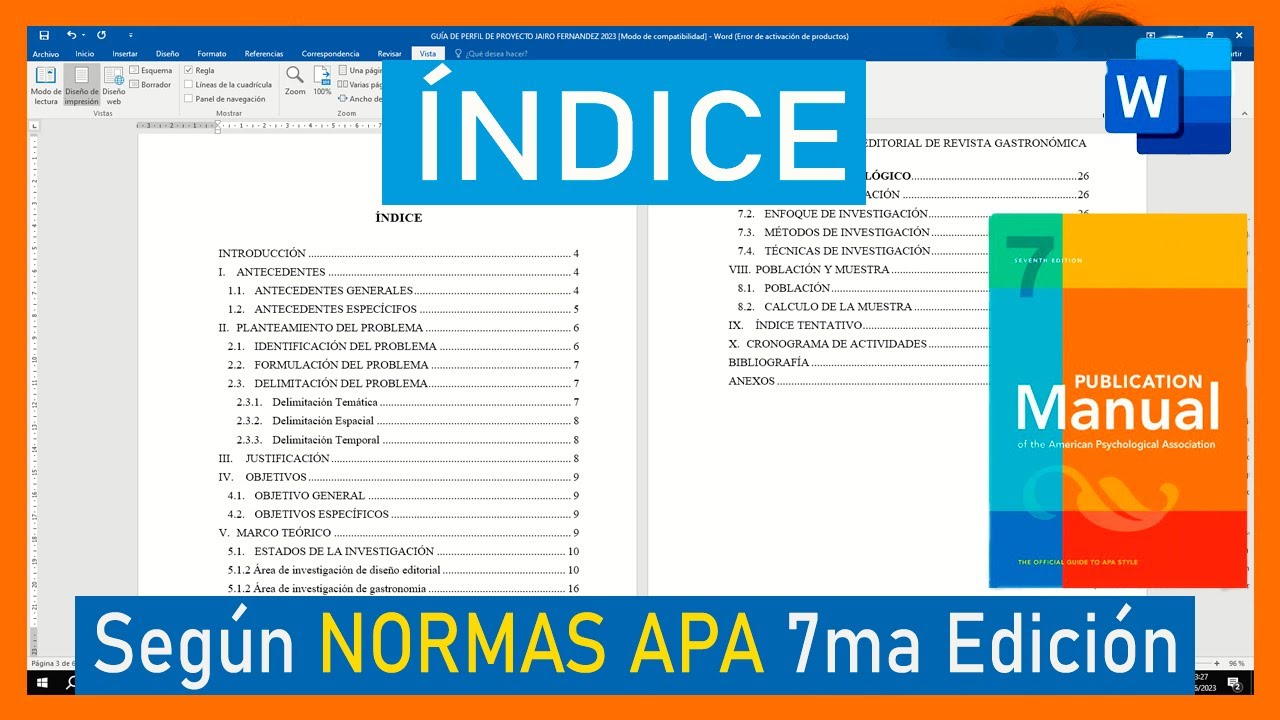
INDICE NORMAS APA 7ma Edición en DOCUMENTO de WORD
5.0 / 5 (0 votes)

