①-【Lark Docsドキュメントの使い方】1 Docs の基本操作
Summary
TLDRこの動画では、ラークラウドドキュメントの基本操作と活用法を紹介しています。ドキュメントやシートをクラウドにアップロード・作成し、複数人でリアルタイムに共同編集できる機能が強調されています。コメントや@メンションで効率的にコミュニケーションでき、ショートカットキーやヘルプ機能で作業をサポート。さらに、フォルダーを使った整理や共有スペースでのチーム連携も簡単に行えます。これにより、チームの知識を集約し、どこからでも効率的にドキュメント作業が行えることが理解できます。
Takeaways
- 😀 クラウドドキュメントは、オンラインで文章作成やシート編集ができるツールです。
- 😀 複数人での共同編集が可能で、リアルタイムで同期されるため、手動で保存する必要はありません。
- 😀 ローカルファイルをクラウドにアップロードでき、ドラッグ&ドロップで簡単に操作できます。
- 😀 Word、Excel、CSVファイルなど、さまざまな形式に対応しており、PC版やモバイル版でも使用できます。
- 😀 オンラインでの共同編集により、作業を効率化し、ローカルメモリを有効活用できます。
- 😀 シートやドキュメント内にさまざまなコンテンツを挿入する機能があり、操作も簡単です。
- 😀 シートの設定はExcelと似ており、すぐに使用できます。
- 😀 右下のクエスチョンマークをクリックすると、ヘルプが表示され、ショートカットキーリストも確認できます。
- 😀 ドキュメントやシートを共有することで、同僚やグループと共同作業ができます。
- 😀 共同編集者は、コメント機能を使用して他のメンバーと作業の進捗を確認したり、意見交換を行うことができます。
- 😀 フォルダを作成してドキュメントを整理したり、チーム全体で共有することができます。
Q & A
クラウドドキュメントとは何ですか?
-クラウドドキュメントは、シートや文章をオンライン上で作成・編集できるツールで、複数人でのリアルタイム共同編集が可能です。
クラウドドキュメントのファイルはどのようにアップロードできますか?
-ローカルファイルをクラウドにアップロードすることができ、ドラッグ&ドロップでもアップロード可能です。Word、Excel、CSVなど各種ファイル形式に対応しています。
クラウドドキュメントはどのデバイスで使用できますか?
-PC版とモバイル版の両方で使用でき、オンラインプレビューも対応しているため、いつでもどこでもアクセス可能です。
オンラインで新しいドキュメントやシートを作成する方法は?
-クラウド上で直接新規ドキュメントやシートを作成でき、行の左にあるプラスアイコンをクリックして各種コンテンツを挿入できます。
クラウドドキュメントでの共同編集はどのように行いますか?
-同僚やチームメンバーを共有に追加し、編集権限を設定することでリアルタイムで共同編集できます。また、@メンションで特定メンバーに通知可能です。
コメント機能はどのように使えますか?
-ドキュメントやシート内の選択箇所でコメントアイコンをクリックするとコメントを追加でき、@メンションで通知可能です。解決済みコメントはチェックマークで整理され非表示になります。
ショートカットキーはどのように確認できますか?
-右下のクエスチョンマークからヘルプを開き、ショートカットキーリストを確認することができます。効率よく作業を進めるのに役立ちます。
クラウドドキュメント内のファイルを整理する方法は?
-プラスアイコンをクリックして新しいフォルダーを作成し、ドキュメントをドラッグするだけで整理できます。また、共有フォルダーを作成してチーム全体で資料を共有できます。
マイスペースのドキュメントを共有フォルダーに変換できますか?
-はい、マイスペースにあるドキュメントもいつでも共有フォルダーに変換可能で、チームメンバーと簡単に共有できます。
クラウドドキュメントの詳細情報はどこで確認できますか?
-ヘルプセンターから「クラウドドキュメント」を検索することで、さらに詳しい情報を確認できます。
クラウドドキュメントを使うメリットは何ですか?
-複数人でのリアルタイム共同編集が可能なため、ファイル整理や作業の重複を防ぎ、ローカルメモリの有効活用や作業効率向上につながります。
Outlines

Этот раздел доступен только подписчикам платных тарифов. Пожалуйста, перейдите на платный тариф для доступа.
Перейти на платный тарифMindmap

Этот раздел доступен только подписчикам платных тарифов. Пожалуйста, перейдите на платный тариф для доступа.
Перейти на платный тарифKeywords

Этот раздел доступен только подписчикам платных тарифов. Пожалуйста, перейдите на платный тариф для доступа.
Перейти на платный тарифHighlights

Этот раздел доступен только подписчикам платных тарифов. Пожалуйста, перейдите на платный тариф для доступа.
Перейти на платный тарифTranscripts

Этот раздел доступен только подписчикам платных тарифов. Пожалуйста, перейдите на платный тариф для доступа.
Перейти на платный тарифПосмотреть больше похожих видео
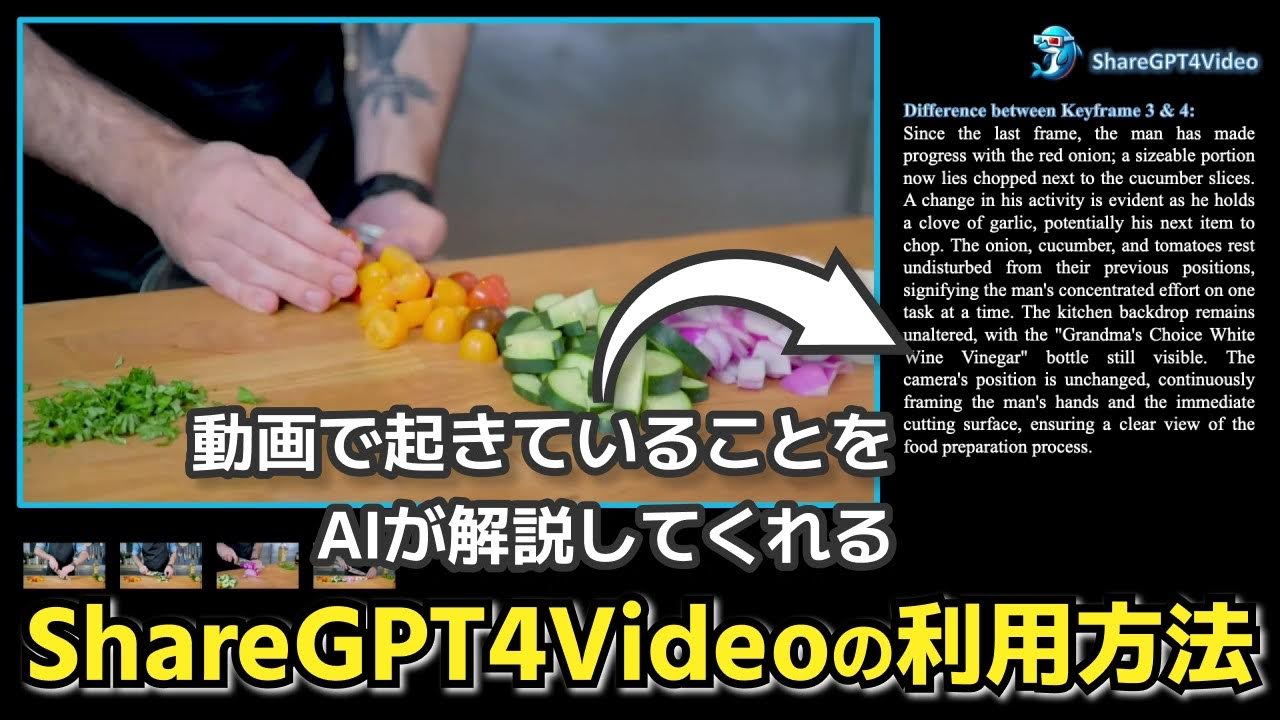
ShareGPT4Videoの利用方法!AIが動画を解析して、起きていることを説明してくたり、面白ポイントを教えてくれます。また、動画からポエムを書いてくれたりもします。
【YouTube基本操作】YouTubeの使い方をYouTube上で解説していく動画!あなたの好きな動画で画面をいっぱいにしてください!

【完全初心者向け】2024年版Notionの始め方【料金・使い方・マネタイズ】
【Copilot Studio入門】30分で分かる!AIエージェントとは?基本的な使い方を5ステップで解説!

【保存版】初心者のためのCapCut基本操作方法 | おすすめの編集手順で解説します!これだけ見れば完全攻略 | スマホ動画編集

【やさしく解説】Linuxとは?できることやメリット・導入方法まで解説
5.0 / 5 (0 votes)

