Como USAR IBISPAINT desde cero [TUTORIAL en ESPAÑOL para principiantes] Parte 1 ✨🌺✅
Summary
TLDREste video es un tutorial introductorio para aprender a usar Ibis Paint desde cero, ideal para principiantes y aquellos que recién comienzan a explorar la aplicación. Se cubren aspectos esenciales como la creación y edición de lienzos, manejo de capas, herramientas de dibujo como pinceles y borradores, y las opciones de exportación. Además, se explica cómo trabajar con efectos, el uso de la herramienta de transformación, y cómo personalizar colores y paletas. El video también destaca cómo compartir y exportar proyectos en diversos formatos, facilitando el trabajo entre diferentes dispositivos y plataformas.
Takeaways
- 😀 Al abrir Ibis Paint, la interfaz muestra un ranking de dibujos, pero la principal área de trabajo es la galería personal de lienzos y archivos.
- 😀 Si es la primera vez que usas Ibis Paint, la galería estará vacía, pero puedes crear un lienzo nuevo o editar los existentes.
- 😀 Para crear un lienzo, puedes elegir entre importar una foto o configurar medidas personalizadas para ilustraciones.
- 😀 Se recomienda usar una resolución entre 300 y 600 píxeles para ilustraciones, aunque debes considerar la capacidad de tu dispositivo.
- 😀 En la interfaz de trabajo, las herramientas de brocha y pinceles permiten una personalización avanzada para el dibujo.
- 😀 La herramienta de selección de color incluye un círculo cromático y permite guardar paletas personalizadas para futuros trabajos.
- 😀 Las capas son una parte crucial para organizar los elementos de la ilustración, y puedes acceder fácilmente a ellas desde el panel de capas.
- 😀 Herramientas como 'Transformar', 'Lazo' y 'Varita Mágica' permiten hacer selecciones, distorsionar y cambiar el tamaño de las áreas seleccionadas.
- 😀 La herramienta de dedo es útil para difuminar o suavizar las áreas coloreadas, simulando el uso de un dedo sobre la pantalla.
- 😀 Con la herramienta de 'Liquify', puedes modificar y distorsionar las ilustraciones de manera avanzada, ideal para correcciones detalladas.
- 😀 Para crear cómics, Ibis Paint tiene herramientas como 'Marcos' para agregar viñetas, lo que facilita la creación de cómics o manga.
- 😀 Además de las herramientas estándar, Ibis Paint ofrece una serie de efectos visuales, como balance de color y filtros automáticos, para mejorar las ilustraciones.
- 😀 El video concluye invitando a los usuarios a suscribirse al canal para continuar aprendiendo sobre capas y otras funcionalidades avanzadas de la app.
Q & A
¿Cuál es el propósito principal de este vídeo tutorial?
-El propósito principal es enseñar a los principiantes cómo utilizar Ibis Paint desde cero, incluyendo la creación de lienzos, uso de herramientas y exportación de archivos.
¿Qué se muestra al abrir Ibis Paint por primera vez?
-Al abrir Ibis Paint se muestra el ranking diario de dibujos, pero lo más importante es acceder a 'Mi Galería', donde se encuentran los archivos y lienzos en los que se ha trabajado.
¿Qué opciones aparecen cuando se selecciona un archivo en la galería?
-Aparecen varias opciones: crear un lienzo nuevo, renombrar el archivo, ver el timelapse del dibujo, exportar en diferentes formatos (PNG, JPG, vídeo, editable) y compartir o duplicar el lienzo.
¿Qué es el timelapse y para qué sirve?
-El timelapse es un video del proceso de dibujo que permite mostrar cómo se creó la ilustración sin las herramientas visibles, ideal para compartir en redes sociales.
¿Cómo se crea un nuevo lienzo en Ibis Paint?
-Se presiona el botón de '+' en la galería, luego se pueden importar fotos como lienzo o establecer medidas y resolución manualmente, recomendándose entre 300 y 600 ppi según la capacidad del dispositivo.
¿Qué opciones ofrece la paleta de colores en Ibis Paint?
-Se puede seleccionar cualquier color usando el círculo cromático, ingresar el código de color, guardar colores personalizados y eliminar los que ya no se necesiten.
¿Qué herramientas de transformación se mencionan?
-Ibis Paint ofrece herramientas para modificar tamaño, distorsionar, usar malla libre y malla de perspectiva, permitiendo ajustar proporciones y perspectiva de la ilustración.
¿Cuál es la diferencia entre la herramienta lazo y la varita mágica?
-El lazo permite selecciones libres y precisas de cualquier forma, mientras que la varita mágica selecciona áreas basadas en el color, siendo menos libre pero más rápido para seleccionar zonas homogéneas.
¿Para qué sirve la herramienta de difuminar y la herramienta de licuar?
-La herramienta de difuminar mezcla los colores suavemente como si se trabajara con el dedo, mientras que la herramienta de licuar permite modificar y mover partes del dibujo, útil para corregir errores o ajustar proporciones.
¿Qué funcionalidades ofrece la herramienta de marco?
-Permite crear viñetas para cómics, ajustar medidas y grosor de líneas, cambiar el color del borde y dividir la viñeta al estilo manga, aunque requiere técnicas adicionales para evitar salirse del marco.
¿Cómo se puede exportar un dibujo y en qué formatos?
-Se puede exportar en PNG, JPG, video (máx. 300 segundos para timelapse) y archivos editables compatibles con Ibis Paint, Clip Studio y Photoshop, permitiendo continuar el trabajo en otros dispositivos o programas.
¿Qué se recomienda considerar al elegir la resolución de un lienzo?
-Se debe tener en cuenta la capacidad del dispositivo; resoluciones muy altas pueden hacer que la aplicación se vuelva lenta, por lo que se recomienda entre 300 y 600 ppi para ilustraciones detalladas.
Outlines

Esta sección está disponible solo para usuarios con suscripción. Por favor, mejora tu plan para acceder a esta parte.
Mejorar ahoraMindmap

Esta sección está disponible solo para usuarios con suscripción. Por favor, mejora tu plan para acceder a esta parte.
Mejorar ahoraKeywords

Esta sección está disponible solo para usuarios con suscripción. Por favor, mejora tu plan para acceder a esta parte.
Mejorar ahoraHighlights

Esta sección está disponible solo para usuarios con suscripción. Por favor, mejora tu plan para acceder a esta parte.
Mejorar ahoraTranscripts

Esta sección está disponible solo para usuarios con suscripción. Por favor, mejora tu plan para acceder a esta parte.
Mejorar ahoraVer Más Videos Relacionados
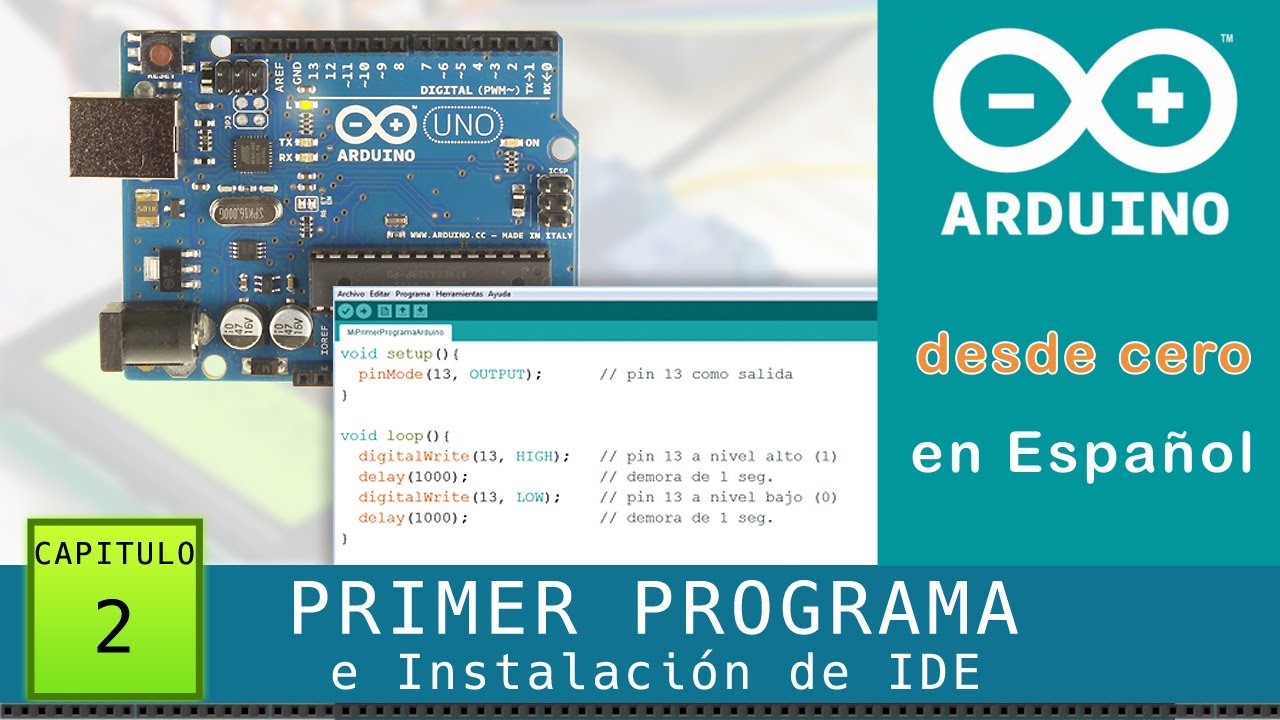
Arduino desde cero en Español - Capítulo 2 - Primer programa e Instalación del IDE de Arduino

Aprende a Soldar en 3 Segundos - Electronica Basica

Farmacología básica: Generalidades que todos debemos saber | Farmacotips

Raspberry Pí 3 & Python 3, Hola Mundo (Parpadear un Led)
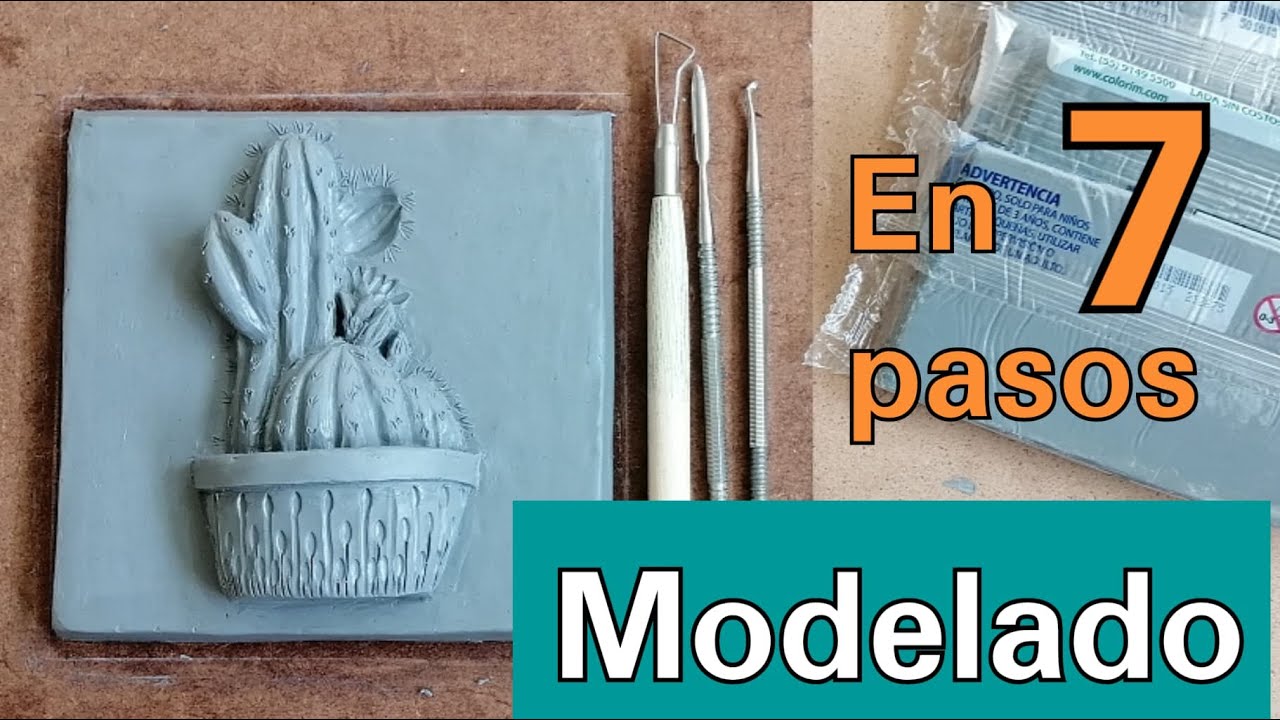
MODELADO en plastilina. Relieve en 7 sencillo pasos. TIPS
Cómo Crear un Póster Profesional con PowerPoint Fácilmente
5.0 / 5 (0 votes)
