10 Desarrollo de Aplicaciones móviles Android Emulador de Android Windows
Summary
TLDREste tutorial muestra cómo trabajar con App Inventor y su emulador para desarrollar aplicaciones Android sin necesidad de un dispositivo físico. Se explica el proceso de instalación del software, la configuración del emulador y cómo usar el servicio Eye Starter. Además, se abordan posibles errores comunes durante el uso del emulador, como la actualización de la aplicación Companion y la conexión con la plataforma. A pesar de su lentitud, el emulador es una opción útil para quienes no cuentan con un dispositivo Android real, aunque se recomienda su uso solo si es necesario.
Takeaways
- 😀 Primero, descarga el programa necesario desde el sitio web de App Inventor para instalar el emulador en tu PC.
- 😀 Si no tienes un dispositivo Android o prefieres no usarlo, el emulador es una excelente opción para probar tus aplicaciones.
- 😀 Durante la instalación, asegúrate de tener permisos de administrador para evitar problemas al instalar el software.
- 😀 El emulador se instala como un servicio en segundo plano, y debe iniciarse siempre que desees usarlo para emular un dispositivo Android.
- 😀 Al conectar el emulador, puede que debas actualizar la aplicación 'Companion', ya que podría estar desactualizada por defecto.
- 😀 Después de actualizar, asegúrate de hacer clic en 'Hecho' en lugar de 'Abrir' para evitar errores comunes al intentar iniciar el emulador.
- 😀 El emulador simula un dispositivo Android, pero ten en cuenta que puede ser más lento que usar un dispositivo físico real.
- 😀 Si el emulador no responde correctamente o tiene errores visuales, ajusta la disposición de los elementos en la interfaz de usuario para corregirlos.
- 😀 Para mejorar la separación de los botones, puedes usar un contenedor vertical, lo que ayudará a organizar mejor los elementos en pantalla.
- 😀 Aunque el emulador es útil, se recomienda usar un dispositivo real para una mejor experiencia de desarrollo debido a la velocidad y precisión.
- 😀 Si el emulador tarda en cargar, espera pacientemente, ya que necesita descargar los activos necesarios (como imágenes y sonidos) para la aplicación.
Q & A
¿Qué es lo primero que se necesita para trabajar con App Inventor si no se tiene un dispositivo Android?
-Se necesita instalar un emulador de Android, que se puede descargar desde la página web de App Inventor siguiendo las instrucciones para Windows.
¿Qué programa se debe ejecutar antes de utilizar el emulador de App Inventor?
-Se debe ejecutar el servicio llamado 'AI Starter', que corre en segundo plano y permite que la plataforma de App Inventor se conecte al emulador.
¿Qué se debe hacer si se quiere conectar un dispositivo Android físico en lugar del emulador?
-Se debe usar un cable USB y asegurarse de instalar los drivers específicos del fabricante del dispositivo para que Windows lo reconozca.
¿Cuánto pesa aproximadamente el instalador del emulador de App Inventor?
-El instalador pesa aproximadamente 80 MB.
¿Qué aplicación es necesaria para conectar y emular los programas en App Inventor?
-La aplicación 'Companion' es necesaria, ya sea en el emulador o en un dispositivo real, para conectar y probar la aplicación creada.
¿Qué problema puede ocurrir con la aplicación Companion en el emulador al instalarlo por primera vez?
-La versión de Companion que viene por defecto puede estar desactualizada, por lo que se debe actualizar antes de poder usarla correctamente.
¿Qué significa el botón 'Done' durante la actualización de la aplicación en el emulador?
-'Done' significa 'hecho' en inglés y se debe presionar para completar la actualización correctamente, no el botón 'Open'.
¿Por qué se recomienda usar un dispositivo real en lugar del emulador?
-El emulador es más lento y puede tardar varios minutos en cargar los activos de la aplicación, mientras que un dispositivo real ejecuta la aplicación de manera más rápida y eficiente.
¿Cómo se puede solucionar la superposición de botones en el emulador?
-Se puede insertar una disposición vertical entre los botones y ajustar su ancho o altura para crear un espacio visual entre ellos.
¿Se reflejan automáticamente los cambios realizados en el diseño de la aplicación dentro del emulador?
-Sí, los cambios que se hagan en el diseño, como ocultar o mostrar elementos, se reflejan en el emulador, aunque puede tardar un poco al enviar los bloques nuevamente.
¿Qué limitación tiene el emulador respecto a cerrar formularios o la aplicación?
-En modo emulación, ciertos cierres de formularios no están permitidos, aunque en un dispositivo real sí se podrían ejecutar sin problema.
Outlines

Dieser Bereich ist nur für Premium-Benutzer verfügbar. Bitte führen Sie ein Upgrade durch, um auf diesen Abschnitt zuzugreifen.
Upgrade durchführenMindmap

Dieser Bereich ist nur für Premium-Benutzer verfügbar. Bitte führen Sie ein Upgrade durch, um auf diesen Abschnitt zuzugreifen.
Upgrade durchführenKeywords

Dieser Bereich ist nur für Premium-Benutzer verfügbar. Bitte führen Sie ein Upgrade durch, um auf diesen Abschnitt zuzugreifen.
Upgrade durchführenHighlights

Dieser Bereich ist nur für Premium-Benutzer verfügbar. Bitte führen Sie ein Upgrade durch, um auf diesen Abschnitt zuzugreifen.
Upgrade durchführenTranscripts

Dieser Bereich ist nur für Premium-Benutzer verfügbar. Bitte führen Sie ein Upgrade durch, um auf diesen Abschnitt zuzugreifen.
Upgrade durchführenWeitere ähnliche Videos ansehen
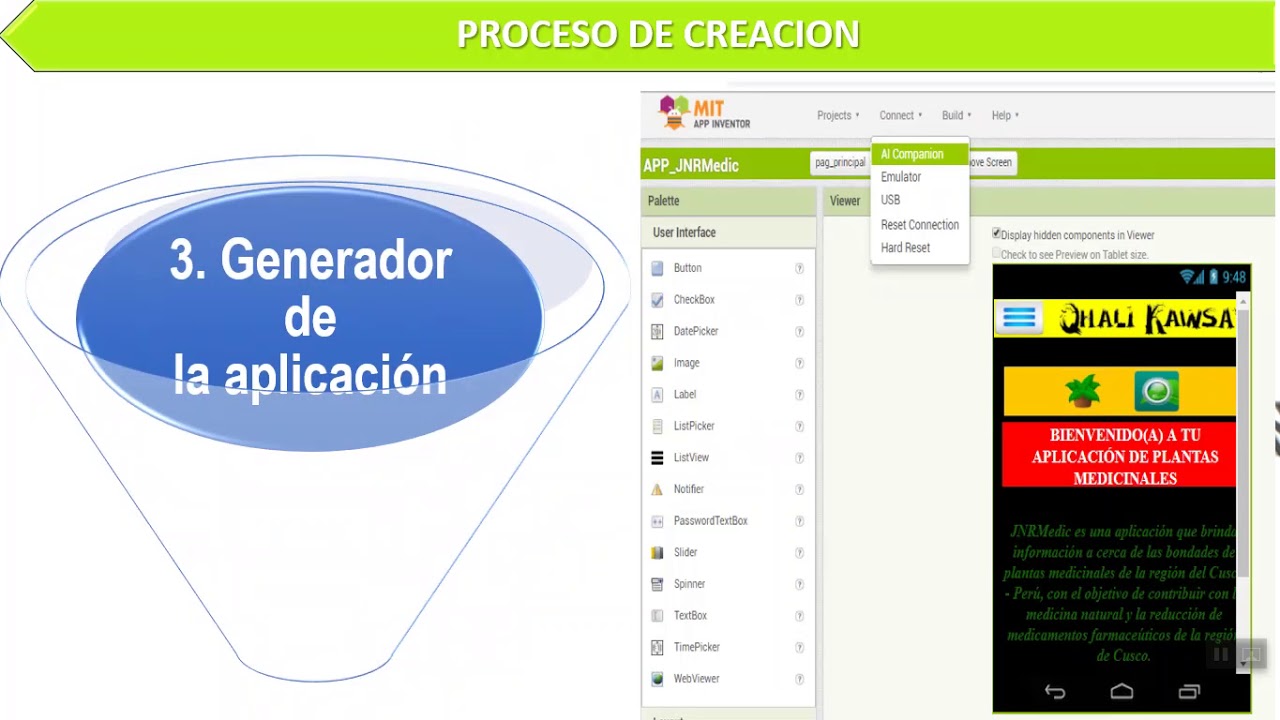
Qué es APP INVENTOR 2019

¿Que es App Inventor?
[MOOC] - Apps para dispositivos móviles (ed. 2016) - Android. Desarrollo de una App Android
Curso APP INVENTOR 02 - PRIMERA APP || Hola Mundo en App Inventor.
[MOOC] - Apps para dispositivos móviles (ed. 2016) - Desarrollo multiplataforma. Apache Cordova

Ionic | Generar Apk de Android con Ionic
5.0 / 5 (0 votes)

