How to install MDPro3 v1.2.0 on Windows (with the All-In-One Installer) ⬇️🃏😄
Summary
TLDRこの動画では、WindowsにMD Pro 3をインストールする方法を解説しています。Google Driveを使用してファイルをダウンロードし、圧縮ファイルを解凍して、セットアップファイルを配置した後、インストールを開始します。インストール先のフォルダを選択し、セットアップが完了するのを待ちます。インストール後、デスクトップにショートカットアイコンが表示され、ゲームが正常に動作することを確認できます。MD Pro 3のインストール方法について学び、チャンネル登録やコメントをお忘れなく。
Takeaways
- 😀 MD Pro 3のインストール方法を紹介しています。
- 😀 インストールはWindowsで行い、オールインワンインストーラーを使用します。
- 😀 必要なファイルはGoogle Driveからダウンロードします。
- 😀 Google Driveでは複数のファイルが提供され、すべてをダウンロードするのが理想です。
- 😀 ダウンロード後、ZIPファイルを解凍し、セットアップファイルを配置します。
- 😀 セットアップを開始する前に、すべてのセットアップファイルが同じディレクトリにあることを確認します。
- 😀 セットアップの実行時、インストール先のフォルダを選択します。
- 😀 インストールが完了した後、ゲームのショートカットアイコンがデスクトップに表示されます。
- 😀 ゲームを起動して、バージョン1.2.0がインストールされていることを確認します。
- 😀 インストールが完了したら、ゲームを楽しんでください。
- 😀 チャンネル登録やコメントを通じてMD Pro 3についてさらに学びましょう。
Q & A
MD Pro 3をインストールするために必要なツールは何ですか?
-MD Pro 3をインストールするには、Windows用のオールインワンインストーラーを使用します。このインストーラーには、現在までのすべてのアップデートが含まれています。
インストール用のファイルはどこでダウンロードできますか?
-インストールファイルは、Requim Discordサーバーの#mdpro3_downloadチャンネルからダウンロードできます。リンクは動画の説明欄に記載されています。
Google Driveからファイルをダウンロードする際に注意すべきことはありますか?
-Google Driveからファイルをダウンロードする際、複数のファイルが一度にダウンロードできるように「すべてをダウンロード」ボタンをクリックすることをお勧めします。ダウンロードが開始される前に、Google DriveがファイルをZIP形式で圧縮するため、少し時間がかかることがあります。
ファイルがダウンロードされた後、どのようにインストールを開始しますか?
-ファイルがダウンロードされた後、ZIPファイルを解凍して、セットアップファイルを同じディレクトリにまとめます。次に、MD Pro 3 v1.2.0のセットアップファイル(setup.exe)を実行します。
インストール先のフォルダーはどのように設定しますか?
-インストール先のフォルダーは、セットアップ時に選択することができます。例として、Dドライブに「game/MD Pro 3」というフォルダーを作成し、そこでインストールしています。
セットアッププロセスで待機する必要がある理由は何ですか?
-セットアッププロセスでは、ファイルの展開やコピーが行われるため、完了するまでに時間がかかることがあります。インストールの進行中はしばらく待機が必要です。
インストール完了後、どのようにゲームを起動しますか?
-インストールが完了すると、デスクトップにショートカットアイコンが作成されます。アイコンをダブルクリックすると、ゲームを起動できます。
MD Pro 3のバージョンはどこで確認できますか?
-ゲームを起動した後、バージョン1.2.0であることを確認できます。ゲーム内でバージョン情報が表示される場所を確認してください。
MD Pro 3のインストール後にするべきことはありますか?
-MD Pro 3をインストールした後、ゲームを楽しむとともに、さらにMD Pro 3に関する情報を学びたい場合は、チャンネルに登録して、いいねやコメントを残すことをお勧めします。
このインストールガイドの最初と最後に流れる音楽は何ですか?
-インストールガイドの中で、音楽がいくつかの場面で流れますが、特に最初と最後で音楽が流れています。これらの音楽はインストール過程の雰囲気を盛り上げるために使用されています。
Outlines

Dieser Bereich ist nur für Premium-Benutzer verfügbar. Bitte führen Sie ein Upgrade durch, um auf diesen Abschnitt zuzugreifen.
Upgrade durchführenMindmap

Dieser Bereich ist nur für Premium-Benutzer verfügbar. Bitte führen Sie ein Upgrade durch, um auf diesen Abschnitt zuzugreifen.
Upgrade durchführenKeywords

Dieser Bereich ist nur für Premium-Benutzer verfügbar. Bitte führen Sie ein Upgrade durch, um auf diesen Abschnitt zuzugreifen.
Upgrade durchführenHighlights

Dieser Bereich ist nur für Premium-Benutzer verfügbar. Bitte führen Sie ein Upgrade durch, um auf diesen Abschnitt zuzugreifen.
Upgrade durchführenTranscripts

Dieser Bereich ist nur für Premium-Benutzer verfügbar. Bitte führen Sie ein Upgrade durch, um auf diesen Abschnitt zuzugreifen.
Upgrade durchführenWeitere ähnliche Videos ansehen

Windows 11●Microsoft●2024 アップデート●バージョン●24H2を●強制適用する方法

Windows11 + Docker + VSCode で開発環境を構築【ずんだもん解説/Rust】
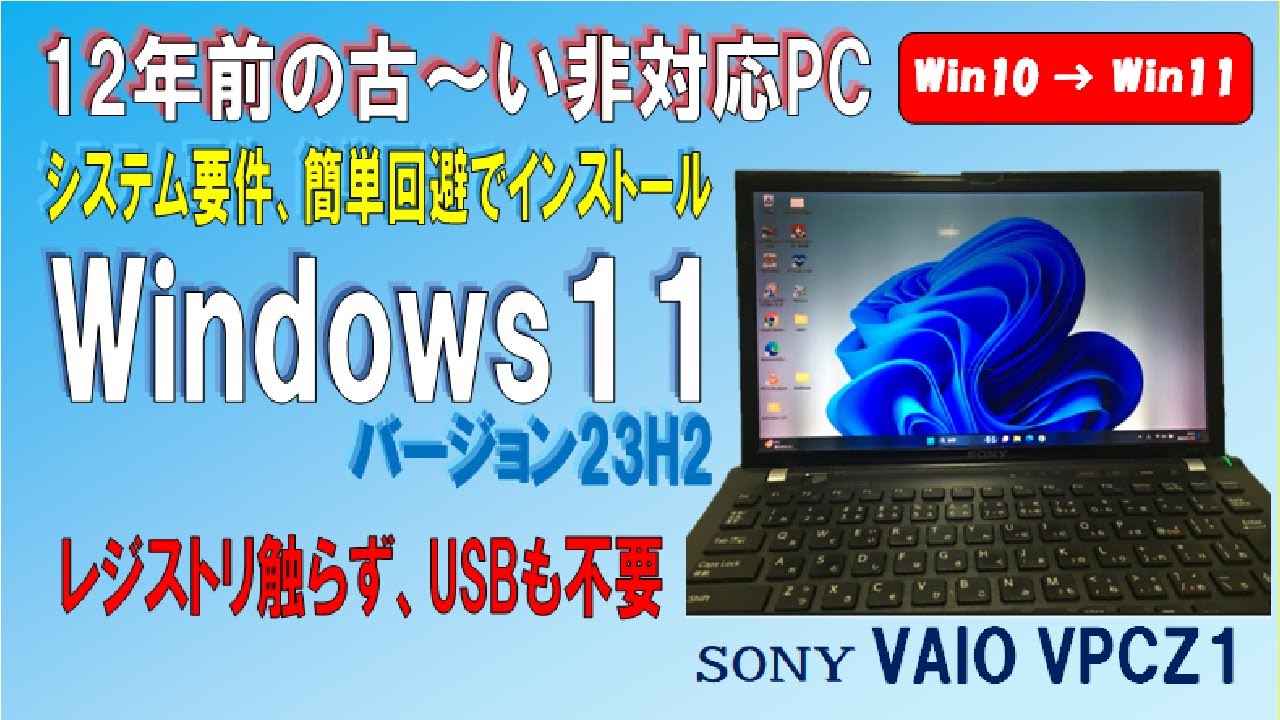
【思ったより簡単】Windows 11 (23H2)を古いパソコンにシステム要件を回避してインストール!!レジストリを触らずUSBメモリも不要 SONY VAIO VPCZ1

Native Instruments Reaktor 5 THE FINGER Logicで使用する(Sleepfreaks DTMスクール)

一般提供開始!古いPCを超楽に24H2に!Windows 11アップデート / アップグレード USBメモリ不要

The Moto G Power (2024) does not have Ready For Smart Connect
5.0 / 5 (0 votes)

